
Pour trier par ordre alphabétique atikamekw sur PC, on a créé un complément Excel que vous pouvez télécharger et utiliser en suivant les instructions ci-dessous (aussi disponible en PDF).
1. Installation
2. Utilisation
3. Désinstallation
Installation
Étape 1 – Télécharger le fichier
Téléchargez le fichier :
TrierParOrdreAlphabetiqueAtikamekw
et enregistrez-le dans un emplacement permanent sur votre ordinateur, par exemple :
Documents\Compléments Excel\
Important : Ne déplacez pas et ne supprimez pas ce fichier après l’installation, sinon Excel ne pourra plus charger le complément.
Étape 2 – Ouvrir les options d’Excel
1. Ouvrez Microsoft Excel.
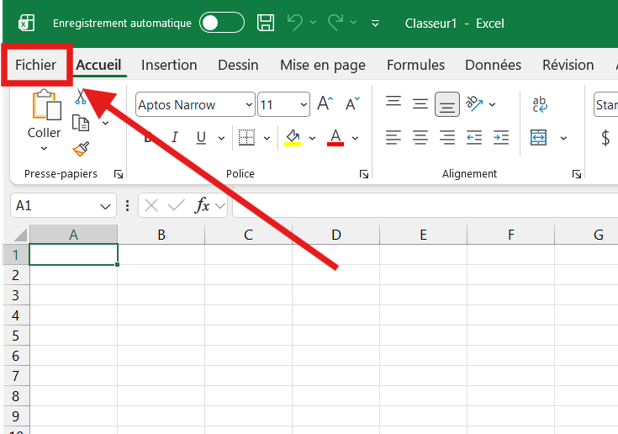
2. Cliquez sur Fichier.
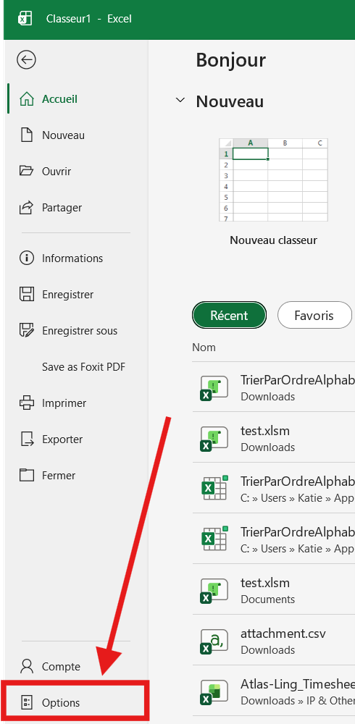
3. Cliquez sur Options.
Étape 3 – Ouvrir le gestionnaire de compléments
Dans la fenêtre « Options Excel » :
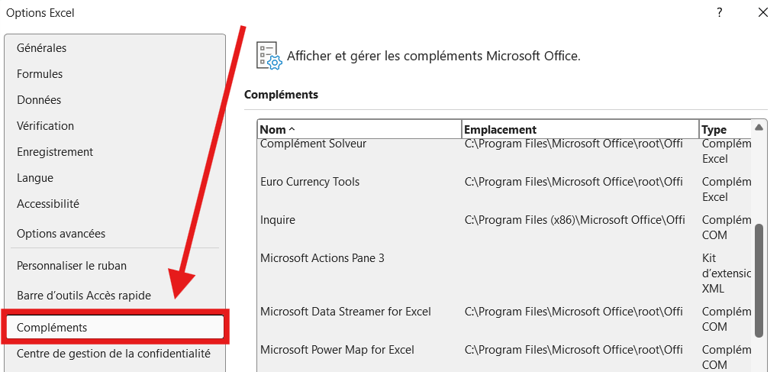
1. Cliquez sur Compléments dans le menu de gauche.
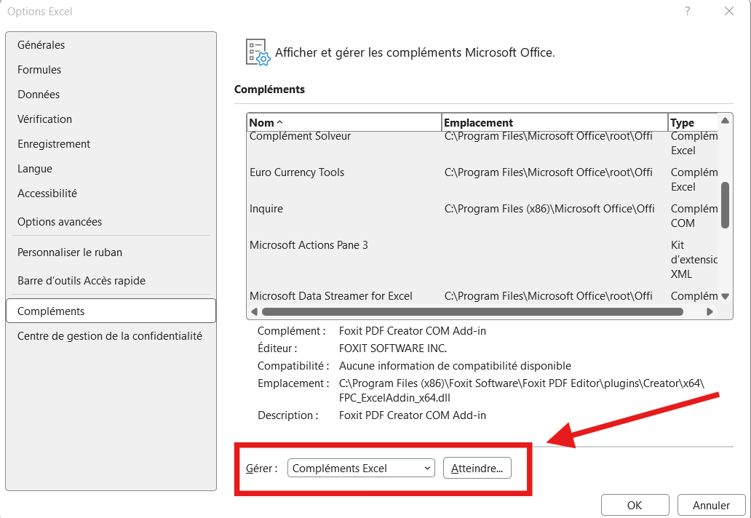
2. Au bas de la fenêtre, vérifiez que le menu déroulant affiche Compléments Excel.
3. Cliquez sur Atteindre…
Étape 4 – Parcourir jusqu’au fichier
Dans la fenêtre des compléments :
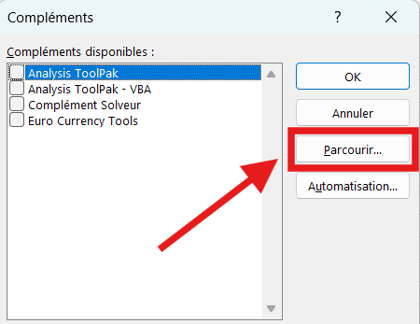
1. Cliquez sur Parcourir…
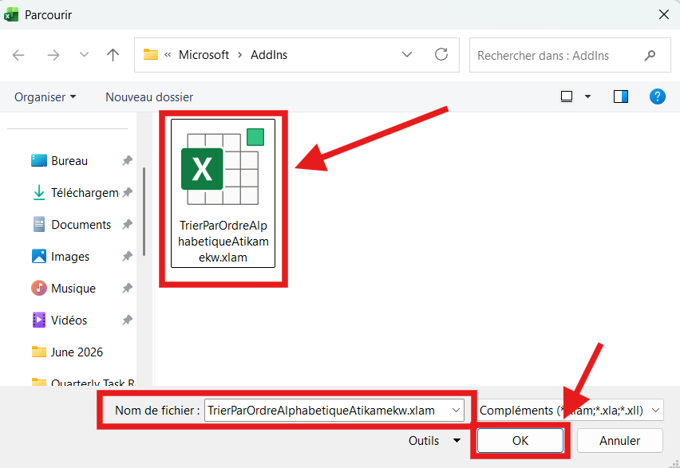
2. Localisez le fichier TrierParOrdreAlphabetiqueAtikamekw.xlam.
3. Sélectionnez-le.
4. Cliquez sur OK.
Étape 5 – Activer le complément
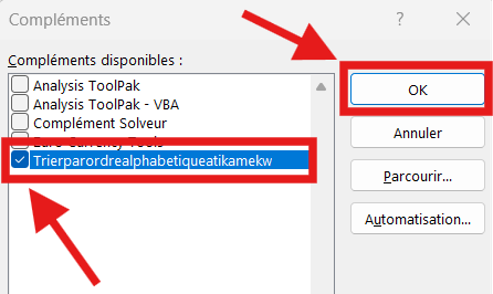
Excel ajoutera automatiquement le complément à la liste.
1. Vérifiez que la case à côté de Trierparordrealphabetiqueatikamekw est cochée.
2. Cliquez sur OK.
Étape 6 – Redémarrer Excel
Fermez complètement toutes les fenêtres Excel.
Ouvrez ensuite Excel de nouveau.
Étape 7 – Vérifier l’installation
Créez un nouveau classeur Excel.
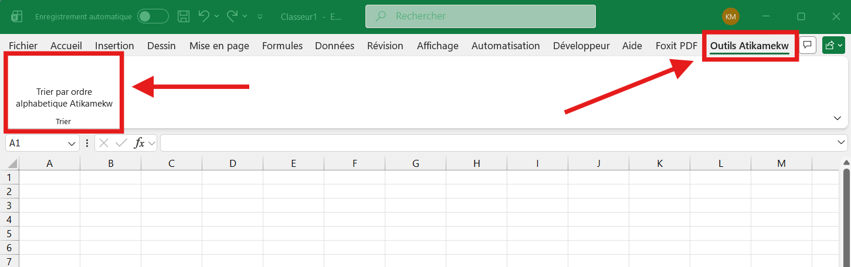
Vous devriez maintenant voir un nouvel onglet dans le ruban :
Outils atikamekw
Cet onglet contient le bouton :
Trier par ordre alphabétique Atikamekw
Utilisation
Trier des données selon l’ordre alphabétique atikamekw
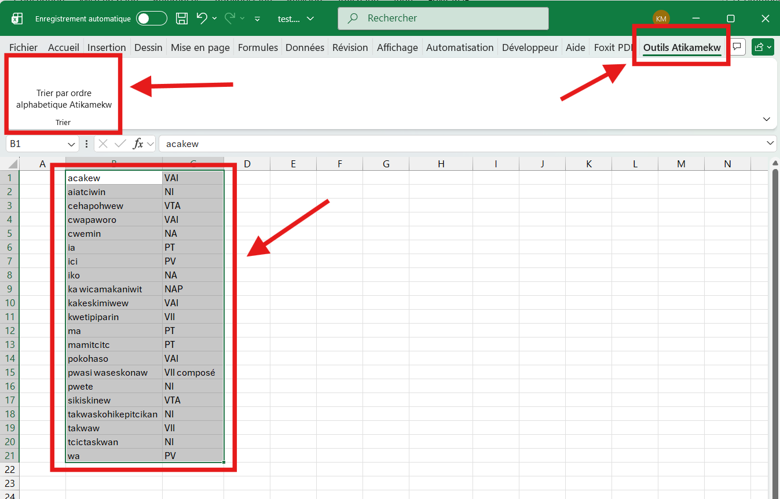
1. Sélectionnez la plage de données à trier (N.B. Que toutes les cellules sélectionnées vont déménager avec leur rangée, elles ne vont pas être dissociées si elles font partie de la sélection. Par exemple, dans la capture d’écran ci-dessous, comme les colonnes B ET C sont sélectionnés, VAI va rester à côté d’acakew, NI à côté d’aiatciwin, PT à côté de ma, etc. après le tri).
2. Cliquez sur Outils atikamekw.
3. Cliquez sur Trier par ordre alphabétique Atikamekw.
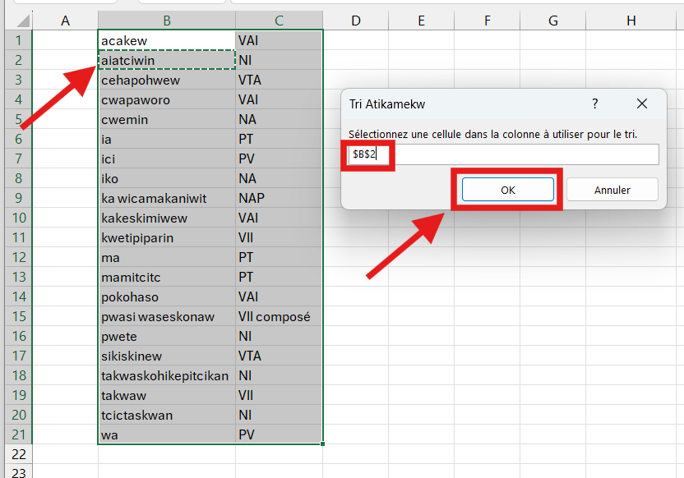
4. Lorsque la fenêtre apparaît, cliquez sur n’importe quelle cellule de la colonne qui doit servir au tri.
5. Cliquez sur OK.
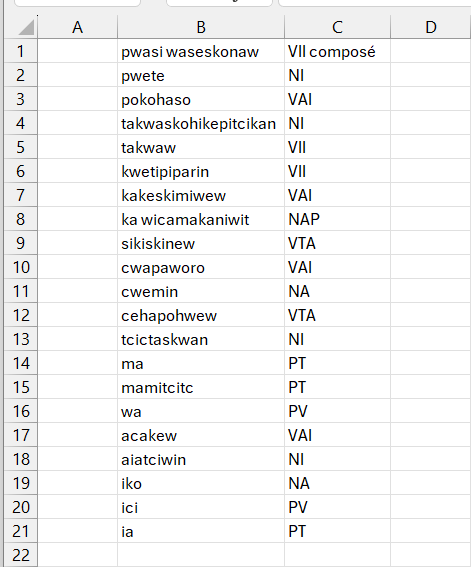
La plage sélectionnée sera triée selon l’ordre alphabétique atikamekw, en fonction du contenu de la colonne choisie (dans l’exemple ci-dessous, le contenu dans colonne B est maintenant organisé par ordre alphabétique atikamekw et le contenu dans colonne C a déménagé avec son « partenaire » dans colonne B).
Trier des données selon l’ordre alphabétique française ET atikamekw
Dans les cas où vous souhaitez effectuer un tri selon plus qu’une langue, vous devez d’abord déterminer comment vous souhaitez organiser votre tableau. Par exemple, dans le tableau ci-dessous, si vous souhaitez regrouper toutes les particules d’un même type, puis trier toutes les particules d’un type donné selon l’ordre alphabétique atikamekw, vous devrez d’abord effectuer un tri selon l’ordre alphabétique français, puis effectuer plusieurs tris selon l’ordre alphabétique atikamekw. Vous trouverez ci-dessous les étapes à suivre pour cet exemple.
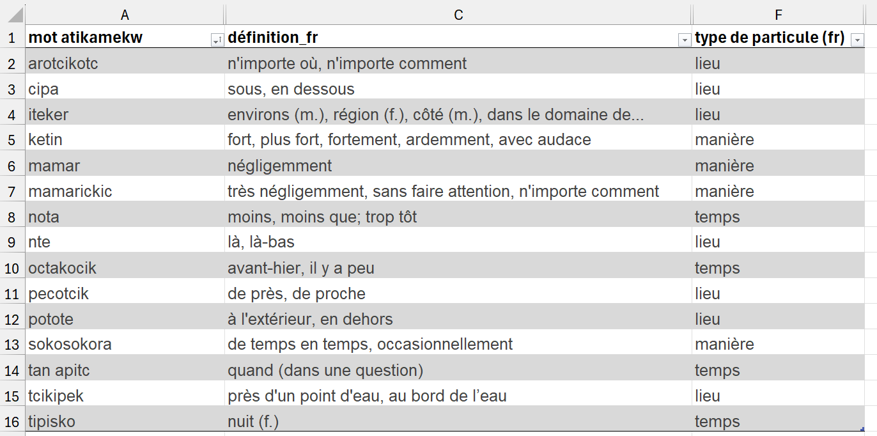
Pour commencer, on va regrouper toutes les particules d’un même type.
1. Sélectionnez toutes les cellules de votre tableau (sauf l’en-tête).
2. Cliquez sur Accueil.
3. Cliquez sur Trier et filtrer.
4. Cliquez sur Tri personnalisé…
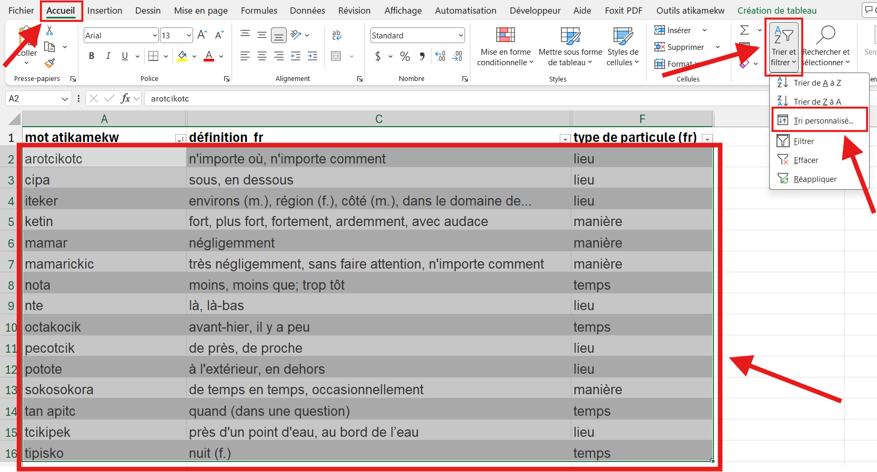
5. Lorsque la fenêtre apparaît, sous Colonne sélectionnez la colonne avec le contenu français (ici c’est la colonne F « type de particule (fr) ») et assurez-vous que l’Ordre est « De A à Z » et cliquez OK.
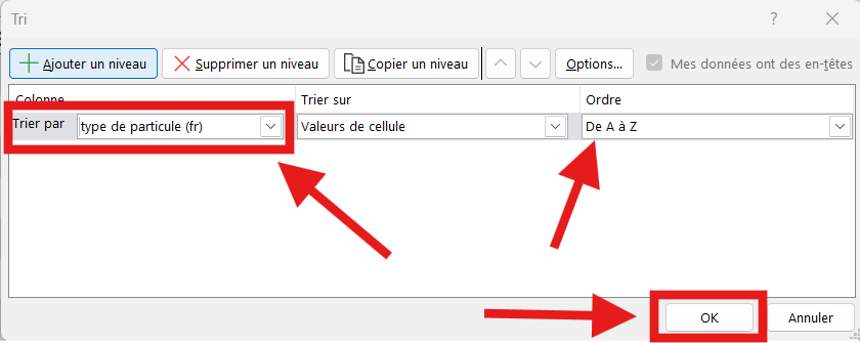
Maintenant, le tableau est organisé en ordre alphabétique français par type de particule.
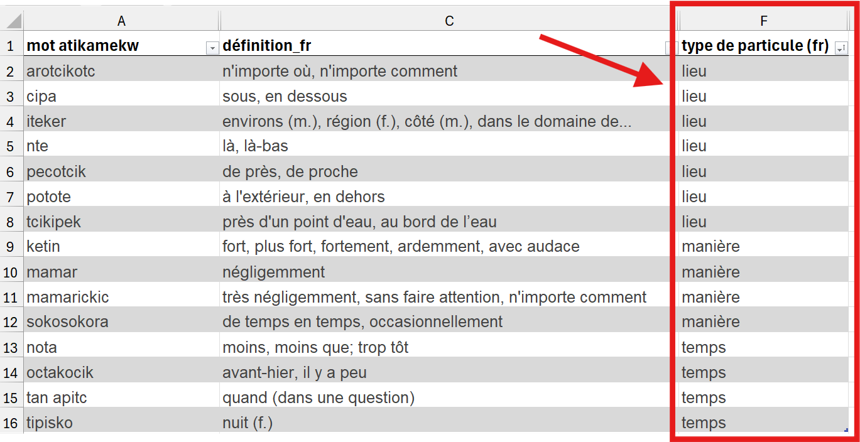
Ensuite, on va organiser le contenu de chaque type de particule par ordre alphabétique atikamekw.
6. Sélectionnez tous les rangés d’un type de particule dans votre tableau (encore sauf l’en-tête), ici on a commencé avec les particules de lieu.
7. Cliquez sur Outils atikamekw.
8. Cliquez sur Trier par ordre alphabétique Atikamekw.
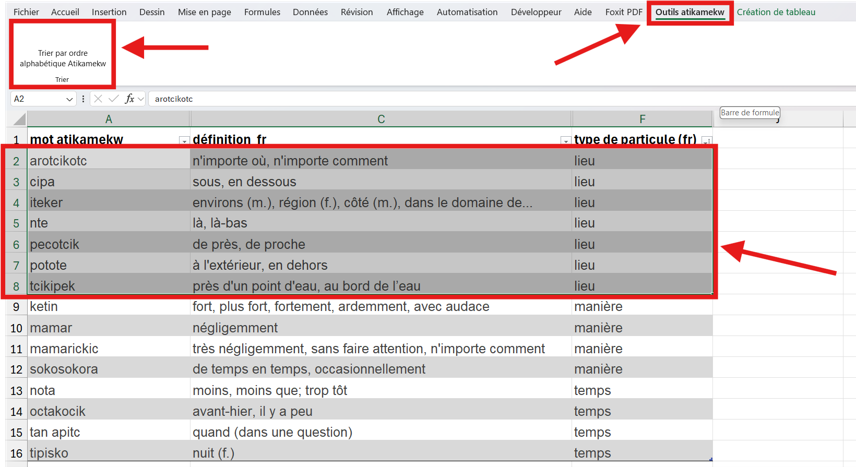
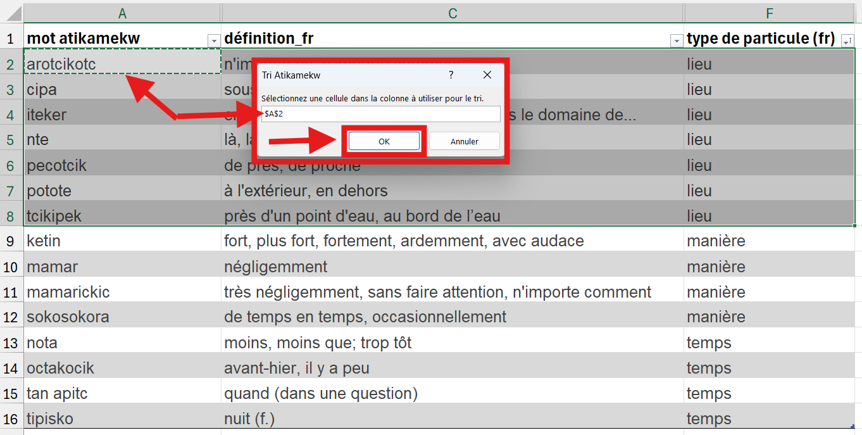
9. Lorsque la fenêtre apparaît, cliquez sur n’importe quelle cellule de la colonne qui doit servir au tri (ici c’est la colonne A « mot atikamekw »).
10. Cliquez sur OK.
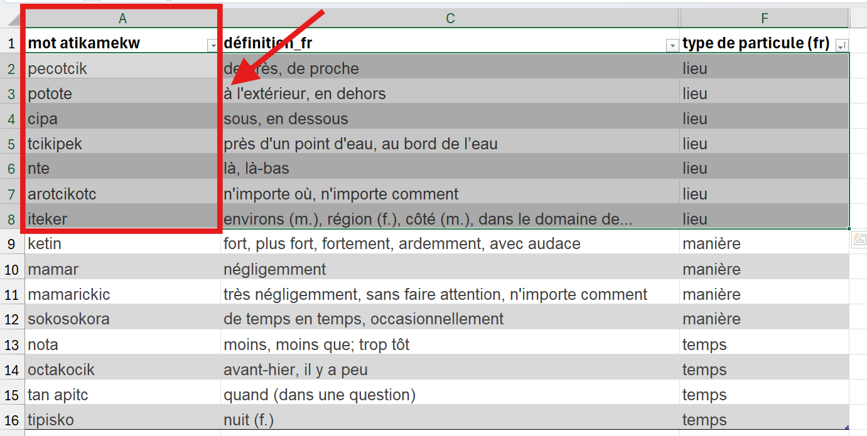
Toutes les particules de lieu sont maintenant organisées par ordre alphabétique atikamekw.
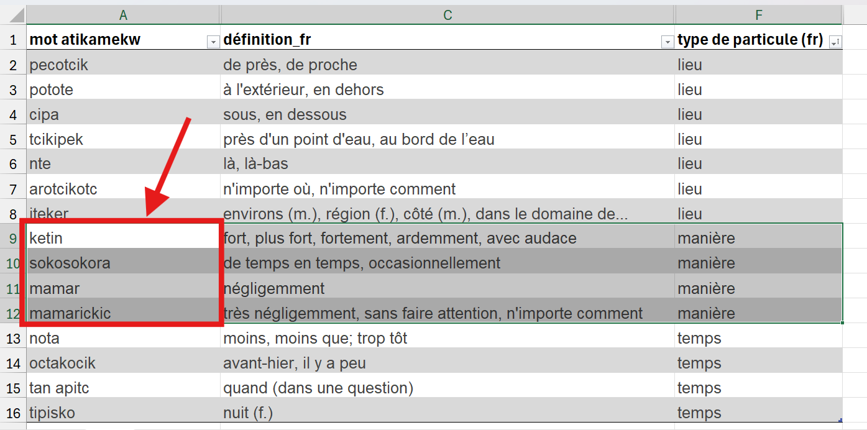
Pour organiser le reste du tableau, il faut répéter les étapes 6 à 10 en sélectionnant les autres groupes des particules, ici on montre le résultat de sélectionner et trier les particules de manière.
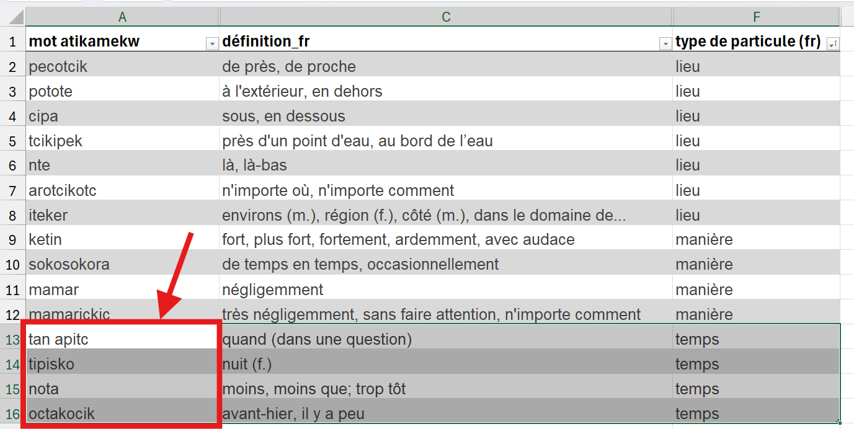
Et ici c’est le résultat après avoir effectué le même processus avec les particules de temps — maintenant tout le tableau est organisé par les deux langues.
Désinstallation
N.B. Ce n’est pas nécessaire de désinstaller le Complément pour trier par ordre alphabétique français ni pour utiliser n’importe quelle autre fonctionne d’Excel. La désinstallation n’est que pour enlever l’option de trier par ordre alphabétique atikamekw.
1. Ouvrez Excel.
2. Cliquez sur Fichier → Options → Compléments. (Voyez les captures d’écran dans Étapes 2 et 3 de l’installation)
3. Cliquez sur Atteindre…
4. Décochez Trierparordrealphabetiqueatikamekw.
5. Cliquez sur OK.
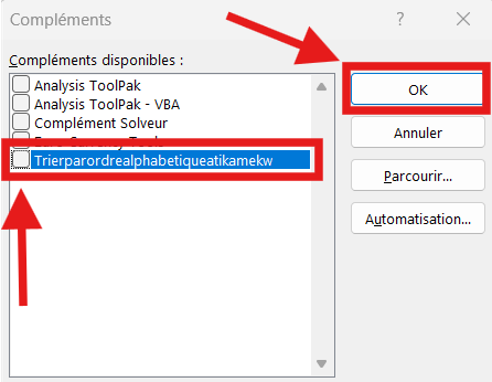
Le complément sera désactivé.
Vous pouvez ensuite supprimer le fichier TrierParOrdreAlphabetiqueAtikamekw.xlam si vous ne souhaitez plus l’utiliser.